一、 使用串口线将条码秤和收银机连接起来
二、 设置通讯模式
打开收银机,安装条码秤客户端(上位机软件),安装完成以后进入设置界面,选择:
通讯设置->通讯模式

设置
通讯模式
三、 将通讯模式选择为串行
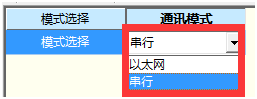
设置
串行
模式
四、 输入所用的条码秤的串口号
在客户端进行串行设置,选择:
通讯设置->串行设置
,在地址栏输入条码秤的串口号

设置
串行号
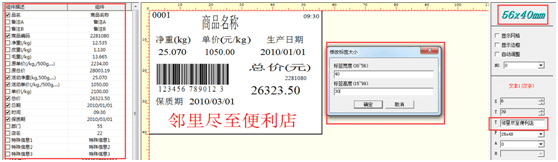
五、 修改标签设置
选择:
基础设置->标签设置
,在以下界面中,根据您的实际情况在左边组件中勾选所需显示的内容;在右上角双击默认的尺寸,可得到如下图“修改标签大小”对话框,根据您的标签纸进行标签大小的修改;在右下方
文本1
表示店名相关设置,“
T
”表示店名,即下图中示例标签中的
红色字体
部分
修改
标签
设置
六、 输入商品信息
选择:
基础设置->商品设置
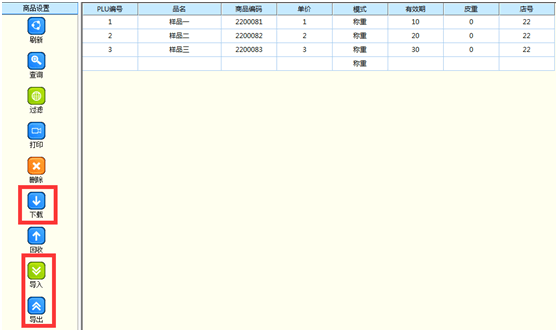
,在商品信息界面可以使用下图中的导入进行批量输入(商品条码或编码
必须为7位
),也可以手动输入各商品信息,需要注意的是
PLU编号
表示的是某个商品在条码秤上的代号,以下图为例,在条码秤输入1表示现在秤重样品一
输入
商品
信息
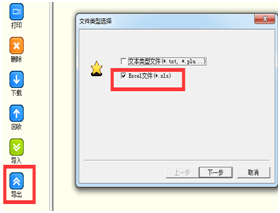
若使用
导入
功能,则首先点击上图的导出,得到模板,同时在『创银』云后台如下图
导出
商品资料,将
导出
的资料的对应列(如商品编码)复制到模板中,然后将该模板文件重新
导入
客户端即可

收银系统导入
商品
信息
若手动输入则需要将商品信息导出到『创银』云后台中,如下图,在客户端导出商品信息后,在『创银』云后台中下载模板并填入对应的列,最后将填好的文件导入『创银』云后台即可
导出
商品
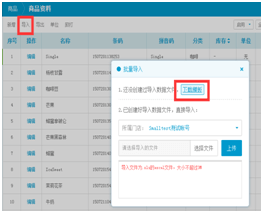
导入
收银系统
七、 商品资料传送到条码秤
商品资料建好以后,点击下载,将资料传输到条码秤。下载完成以后出现右边这个对话框,完成即可。
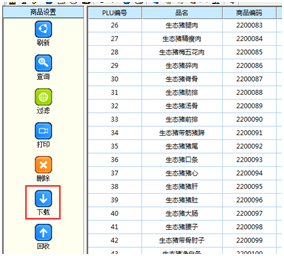
下载
商品信息
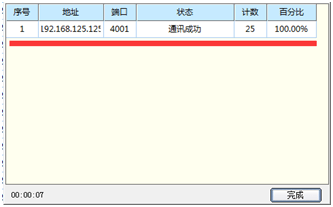
下载
成功
信息
八、 查看或修改条码秤规则
在客户端选择:
基础参数->系统设置
,在如下窗口中确认您的条码规则
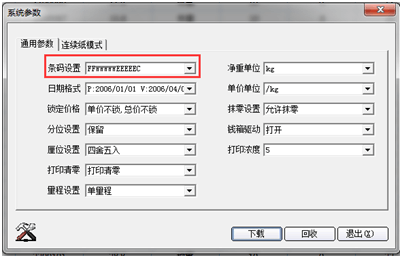
查看
条码规则
九、 在『创银』收银系统中设置条码规则
打开『创银』收银系统,选择:
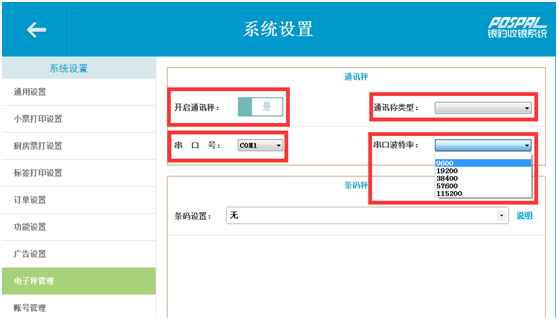
设置->电子秤管理
,在如下设置界面中选择与上图相同的条码规则即可
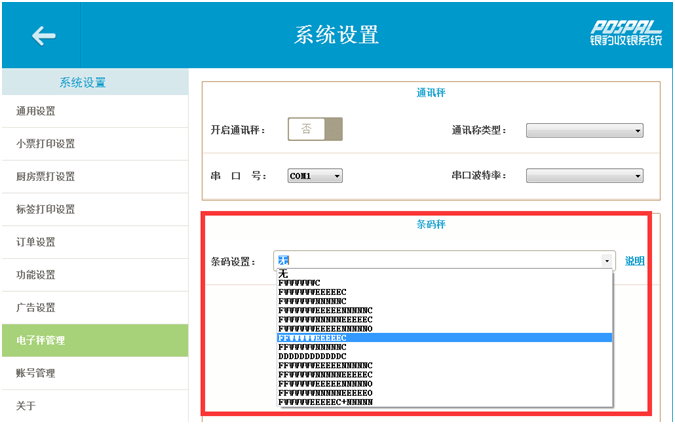
设置
条码规则
十、 设置完成,在条码秤按出PLU编码即可实现收银
一、将条码秤用网线连接至路由器
二、修改条码秤IP地址
修改条码秤IP地址,使条码秤和收银机IP地址在同一个网段(即IP地址前三位(红字部分)必须一致,如
192.168.125
.125和
192.168.125
.58)。条码秤IP设置:
1.开启条码秤后,在条码秤键盘按下:
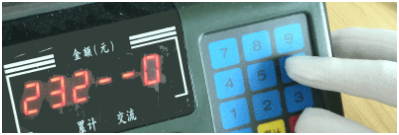
功能->9002->确认
,按下功能后,屏幕显示“FUnC”如下方右边图片显示;
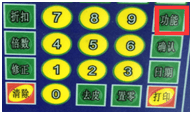
按下
功能
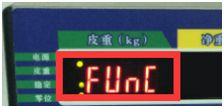
显示FUnC
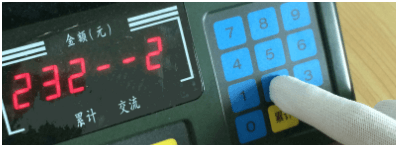
输入9002后得到下图:

输入
9002
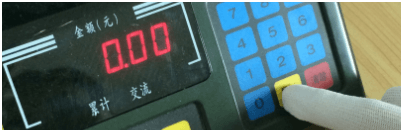
确认
后进入IP设置,显示地址的第一位(1Addr表示第一位)。

IP设置
2.进入IP设置模式,对于每一位数字,如不需要修改,则直接点击
去皮
,进入下一位数字档(如下图);如需要修改,则键入数字后点击
去皮
,全部修改完成点击
确认
即可
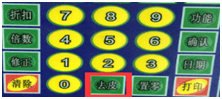
按下
去皮
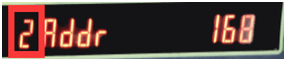
继续
IP设置
三、设置通讯模式
打开收银机,安装条码秤客户端(上位机软件),安装完成以后进入设置界面,选择:
通讯设置->通讯模式

四、将通讯模式选择为以太网
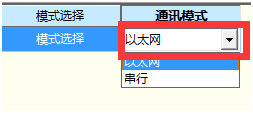
通讯模式
设置
五、输入所用的条码秤IP
在客户端进行以太网设置,选择:
通讯设置->以太网设置
,在地址栏输入上面设置的条码秤IP地址,并将状态选择为使用,对于其它无用或不存在的条码秤,按下图将状态选择为
禁用
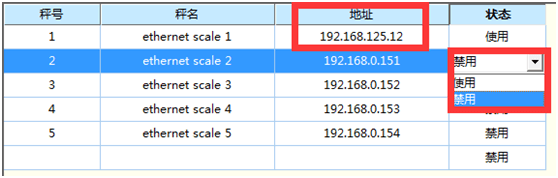
以太网
设置
六、条码秤网卡设置
在客户端进行网卡设置,选择:
通讯设置->秤网卡设置
,在弹出窗口中点击
搜索
,得到下图后
保存
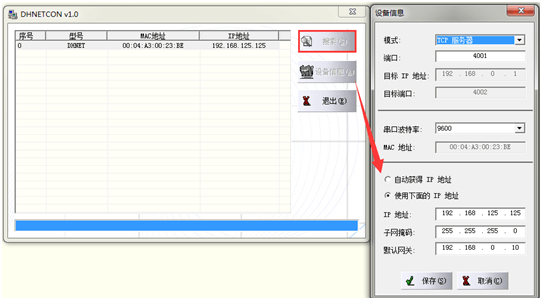
秤网卡
设置
七、修改标签设置
选择:
基础设置->标签设置
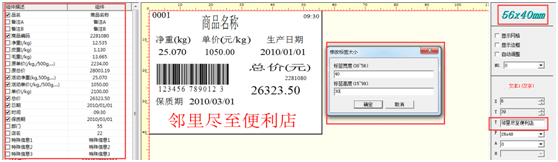
,在以下界面中,根据您的实际情况在左边组件中勾选所需显示的内容;在右上角双击默认的尺寸,可得到如下图“修改标签大小”对话框,根据您的标签纸进行标签大小的修改;在右下方
文本1
表示店名相关设置,“
T
”表示店名,即下图中示例标签中的
红色字体
部分
标签
设置
八、输入商品信息
选择:
基础设置->商品设置
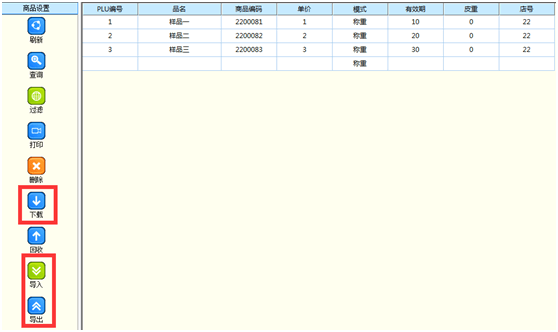
,在商品信息界面可以使用下图中的导入进行批量输入(商品条码或编码必须为
7位
),也可以手动输入各商品信息,需要注意的是
PLU编号
表示的是某个商品在条码秤上的代号,以下图为例,在条码秤输入1表示现在秤重样品一
标签
设置
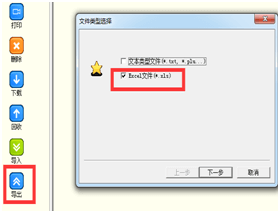
若使用导入功能,则首先点击上图的
导出
,得到模板,同时在『创银』云后台如下图导出商品资料,将导出的资料的对应列(如商品编码)复制到模板中,然后将该模板文件重新
导入
客户端即可

收银系统导出
商品模板
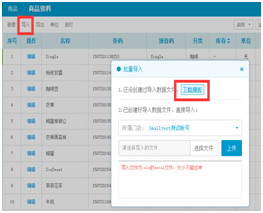
若手动输入则需要将商品信息导出到『创银』云后台中,如下图,在客户端
导出
商品信息后,在『创银』云后台中下载模板并填入对应的列,最后将填好的文件
导入
『创银』云后台即可
上位机导出建好的
商品资料
收银系统导入修改好的
商品资料
九、商品资料传送到条码秤
商品资料建好以后,点击
下载
,将资料传输到条码秤。下载完成以后出现右边这个对话框,完成即可。
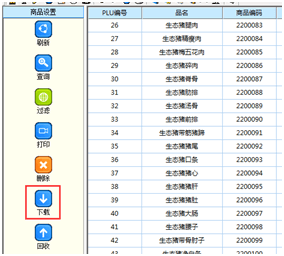
下载
商品资料
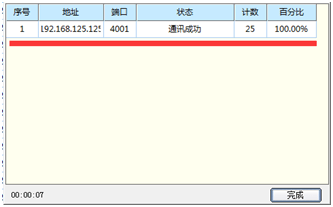
下载成功
十、查看或修改条码秤规则
在客户端选择:
基础参数->系统设置
,在如下窗口中确认您的条码规则
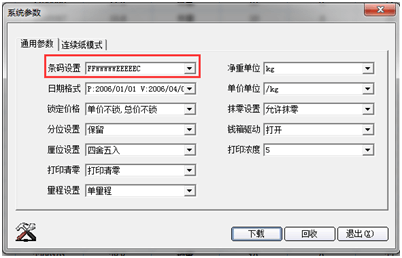
查看
条码秤规则
十一、在『创银』收银系统中设置条码规则
打开『创银』收银系统,选择:
设置->电子秤管理
,在如下设置界面中选择与上图相同的条码规则即可
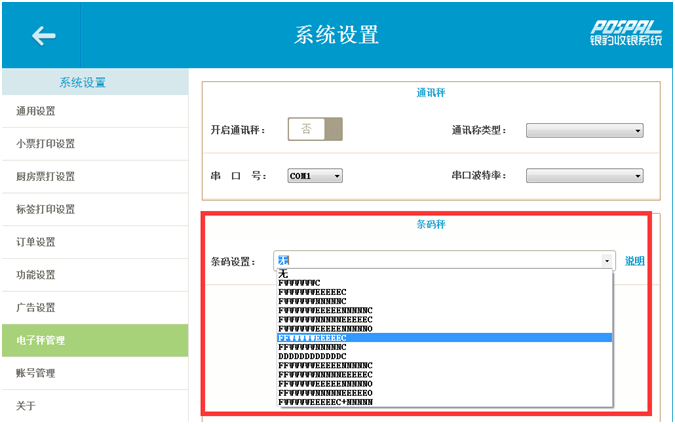
收银系统
设置秤规则
十二、设置完成,在条码秤按出PLU编码即可实现收银